
Kompatibilität · NexWave Games
Funktioniert ein kabelgebundener Xbox-360-Controller am PC?
Ein alter Xbox-360-Controller kann eine angenehme Möglichkeit sein, PC-Spiele zu spielen. Gerade die kabelgebundene Ausführung wirkt einfach: USB anschließen und loslegen. Ein kabelloser Controller mit Ladekabel ist jedoch etwas anderes. Dieser Unterschied entscheidet, welches Modell du brauchst, und verhindert einen Kauf, bei dem der Controller zwar Strom bekommt, aber keine Eingaben übermittelt.
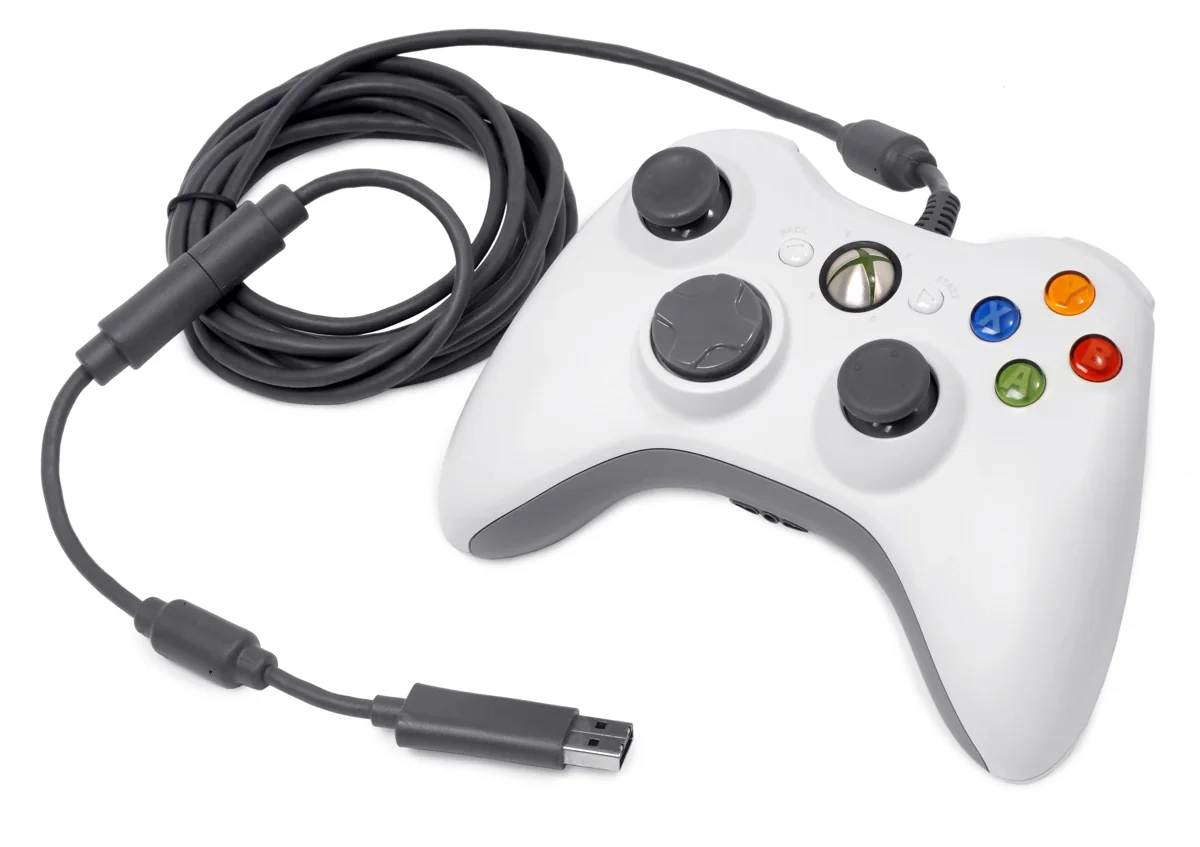

Ein echter kabelgebundener Controller nutzt USB
Microsoft veröffentlichte den kabelgebundenen Xbox-360-Controller auch für Windows. Mit passender Unterstützung auf deinem Windows-System und einem Spiel, das Controller-Eingaben akzeptiert, kannst du ihn als Gamepad nutzen. Prüfe deshalb nicht nur den Controller, sondern auch, was PC und Spiel erkennen. Ein altes Logo auf der Verpackung verspricht nicht, dass jeder frühere Treiber auf jedem neueren Windows-System erforderlich oder nutzbar ist.
Prüfe das gesamte Kabel bis zum USB-Stecker. Zur ursprünglichen kabelgebundenen Ausführung gehört das richtige abnehmbare Ende, wenn sich dieser Teil vom Kabel lösen lässt. Ohne dieses Breakaway-Stück hast du noch keinen vollständigen USB-Anschluss. Bitte beim Gebrauchtkauf um ein Foto des ganzen Kabels. Eine Nahaufnahme der Tasten allein zeigt diesen wichtigen Unterschied nicht.
Ein Play-&-Charge-Kabel macht einen Funkcontroller nicht zum Kabelcontroller
Ein kabelloser Xbox-360-Controller wird mit Play-&-Charge-Kabel nicht zu einem normalen kabelgebundenen USB-Controller für Spieleingaben. Das Kabel bietet nicht dieselbe Datenverbindung wie die echte Kabelausführung. Für eine kabellose PC-Verbindung brauchst du einen passenden Xbox-360-Empfänger. Bluetooth am PC oder ein Empfänger einer anderen Xbox-Generation ersetzt ihn nicht automatisch.
Achte in Angeboten auf Angaben wie „mit Kabel“. Gemeint sein kann ein echter Kabelcontroller, aber auch ein Funkmodell mit bloßem Ladekabel. Frage ausdrücklich nach der Ausführung und wie sie am PC getestet wurde. Prüfe bei Alternativprodukten auch den Hersteller. Ein Controller, der wie ein 360-Modell aussieht, kann andere Anschlüsse oder Voraussetzungen haben.
Teste die Eingabe unter Windows und im Spiel
Schließe einen vollständigen Kabelcontroller an und prüfe, ob Windows ihn erkennt. Teste Sticks, Trigger und Tasten mit der verfügbaren Controllerprüfung. Starte anschließend dein gewünschtes Spiel und prüfe dessen Controllerunterstützung. Ein erkanntes Gerät bedeutet nicht, dass jedes ältere Spiel automatisch die richtige Tastenanordnung zeigt. Manchmal musst du die Steuerung im Spiel noch auswählen oder einstellen.
Frage bei einem gebrauchten Controller nach Kabelbrüchen, verschlissenen Sticks und klemmenden Tasten. Installiere bei ausbleibender Reaktion keine beliebige Software von unbekannten Downloadseiten; prüfe zuerst offiziellen Support, Anschluss und Gerätemeldung. Für einen unkomplizierten Kauf suche einen echten kabelgebundenen Xbox-360-Controller mit vollständigem USB-Kabel und lass ihn am PC vorführen. So weißt du, dass die Kombination funktioniert.
Funktioniert der Controller im Windows-Test, aber nicht in einem Spiel, prüfe zuerst dessen Einstellungen. Funktioniert er nirgends, probiere einen anderen nutzbaren USB-Anschluss und prüfe das Kabelende. Durch getrennte Tests von Gerät und Spiel beschreibst du das Problem genauer, ohne sofort Ersatzteile zu kaufen.